Leaderboard: инструкция для диспетчеров и владельцев
На всех экранах и в роликах тестовая компания, имена и цифры выдуманы.
Содержание
- Что это и зачем
- Вход
- Войти через Cargo ETL
- Кто что видит
- Основные экраны
- Dashboard
- Leaderboard
- Live
- Dispatchers
- Goals
- Winners
- My Progress
- Settings (только админы)
- Как сделать
- Вывести Live на телевизор в офисе ▶
- Выбрать период или одну команду
- Поставить цель диспетчеру ▶
- Изменить или удалить цель
- Посмотреть цели и их историю
- Настроить соревнование на день, неделю, месяц ▶
- Зафиксировать победителей раунда
- Выбрать, по чему строится рейтинг
- Посмотреть цифры одного диспетчера ▶
- Посмотреть свой прогресс (для диспетчера)
- Скрыть диспетчера или добавить фото
- Частые вопросы
- Цифра не совпадает с Cargo ETL
- Нужно ли что-то вводить в Leaderboard?
- Нового диспетчера нет на табло
- Почему у кого-то есть Settings, а у меня нет?
- На странице входа ошибка
- Я поменял период на телевизоре, теперь он у всех?
- Почему итоги на Dashboard не меняются, когда я выбираю команду?
- Почему в Welcome back нули?
- Как считаются очки XP?
- Может ли диспетчер поставить себе фото?
- Бонусы за призы платятся автоматически?
- Winners Hall пустой
- На Live написано «Waiting for activity...»
- Все ролики (13)
Leaderboard (jobleaderboard.com) превращает цифры из Cargo ETL в табло соревнования для диспетчерской. Внутри программы она подписана Dispatcher Motivation System.
Что это и зачем
- Биды, грузы, гросс, профит и маржа каждого диспетчера в одном месте, с местами в рейтинге
- Экран для телевизора в офисе: страница Live с горой «King of the Hill» и живой таблицей
- Соревнования на день, неделю, месяц или год с денежными призами и история победителей
- Цели каждому диспетчеру: грузы, биды, выручка, профит или маржа на день, неделю или месяц
Руками ничего вводить не нужно. Leaderboard сам берёт из Cargo ETL список диспетчеров и их статистику. Live обновляется каждые 10 секунд, страницы Leaderboard и Goals каждые 30 секунд.
Что значат цифры:
| В программе | Что это |
|---|---|
| Loads | Грузы, которые диспетчер забукал в Cargo ETL |
| Bids | Отправленные биды |
| Gross | Сумма ставок по грузам |
| Profit | Прибыль компании с этих грузов (в статистике Cargo ETL она называется revenue) |
| Margin | Прибыль в процентах от гросса |
| Win Rate | Грузы, делённые на биды, в процентах |
Вход
Войти через Cargo ETL
- Войдите в Cargo ETL как обычно.
- В меню Cargo ETL слева нажмите L. Leaderboard откроется сразу, отдельный пароль не нужен.
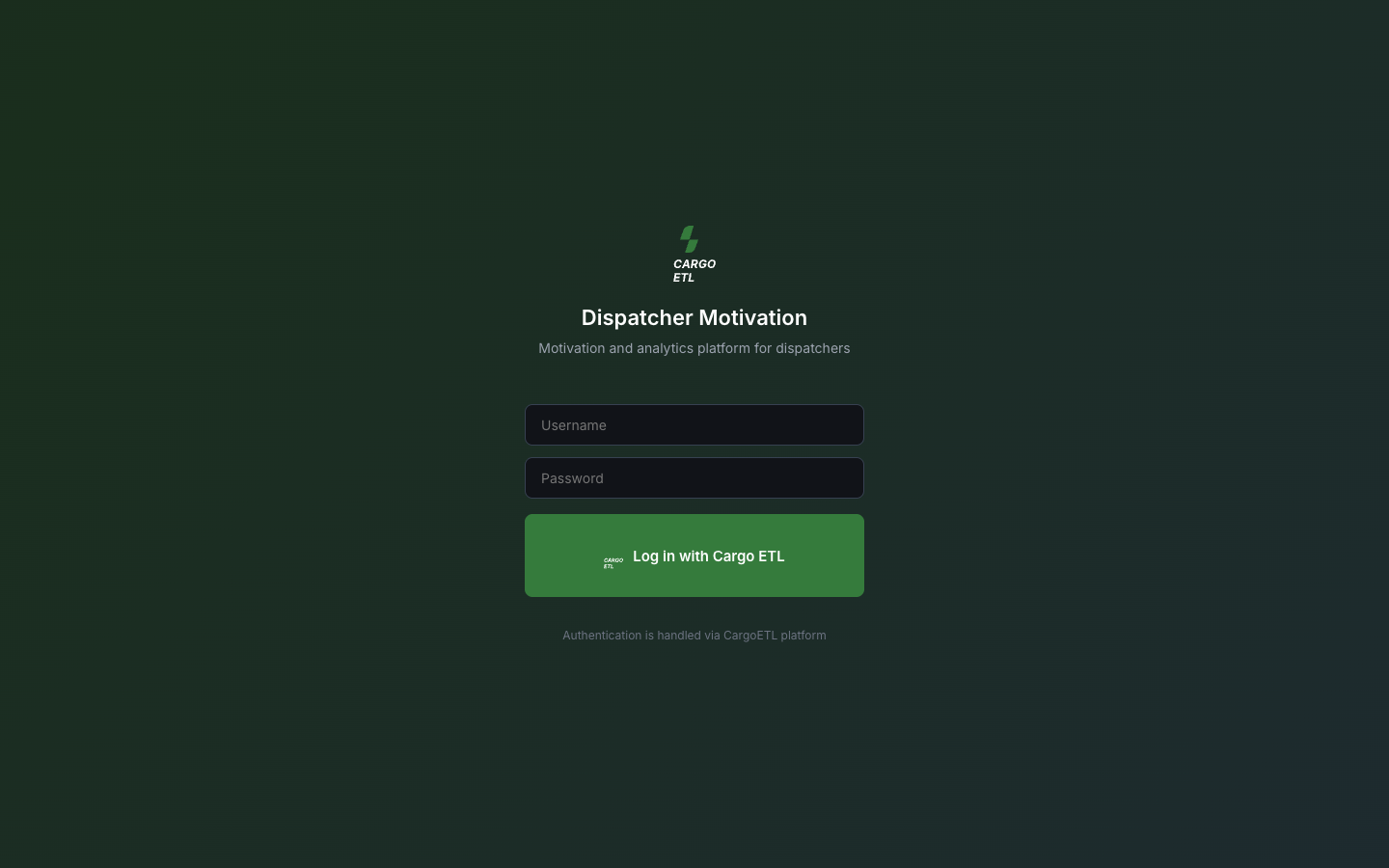
- Или откройте jobleaderboard.com, введите логин (Username) и пароль (Password) от Cargo ETL и нажмите Log in with Cargo ETL.
Чтобы выйти, нажмите Log out внизу меню слева.
Кто что видит
- Владельцы, админы и менеджеры в Cargo ETL видят всё, в том числе Settings. Они ставят цели, скрывают диспетчеров, добавляют фото и фиксируют победителей кнопками Finalize
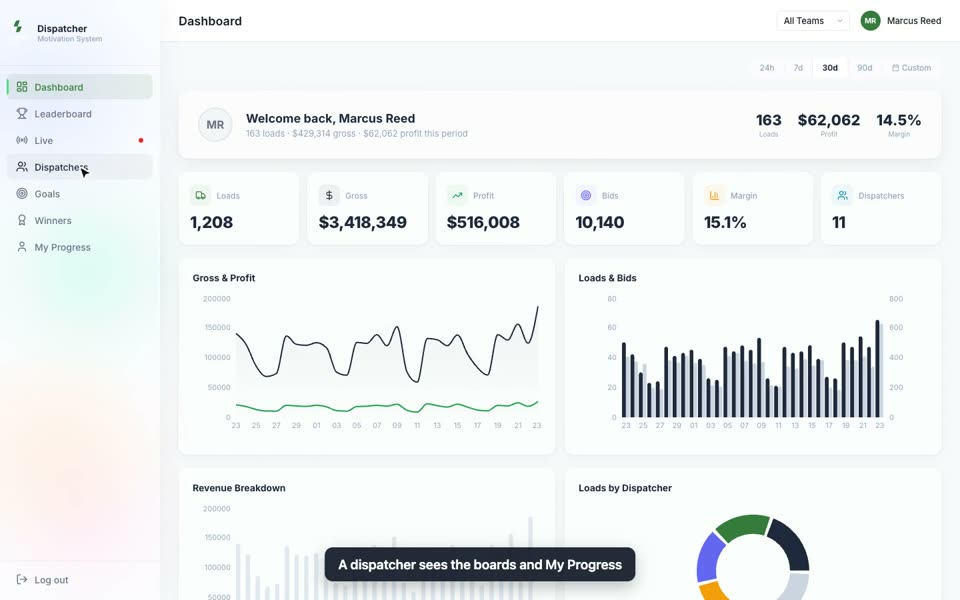
- Диспетчеры видят все табло (Dashboard, Leaderboard, Live, Dispatchers, Goals, Winners) и свою страницу My Progress. Settings у них нет, менять они ничего не могут
Роли берутся из Cargo ETL. Чтобы поменять, что человек может делать в Leaderboard, поменяйте ему роль в Cargo ETL. Новая роль заработает при следующем входе.
Основные экраны
Меню слева: Dashboard, Leaderboard, Live, Dispatchers, Goals, Winners, My Progress и Settings для админов. Справа вверху: выбор команды (All Teams или одна команда) и ваше имя.
Dashboard
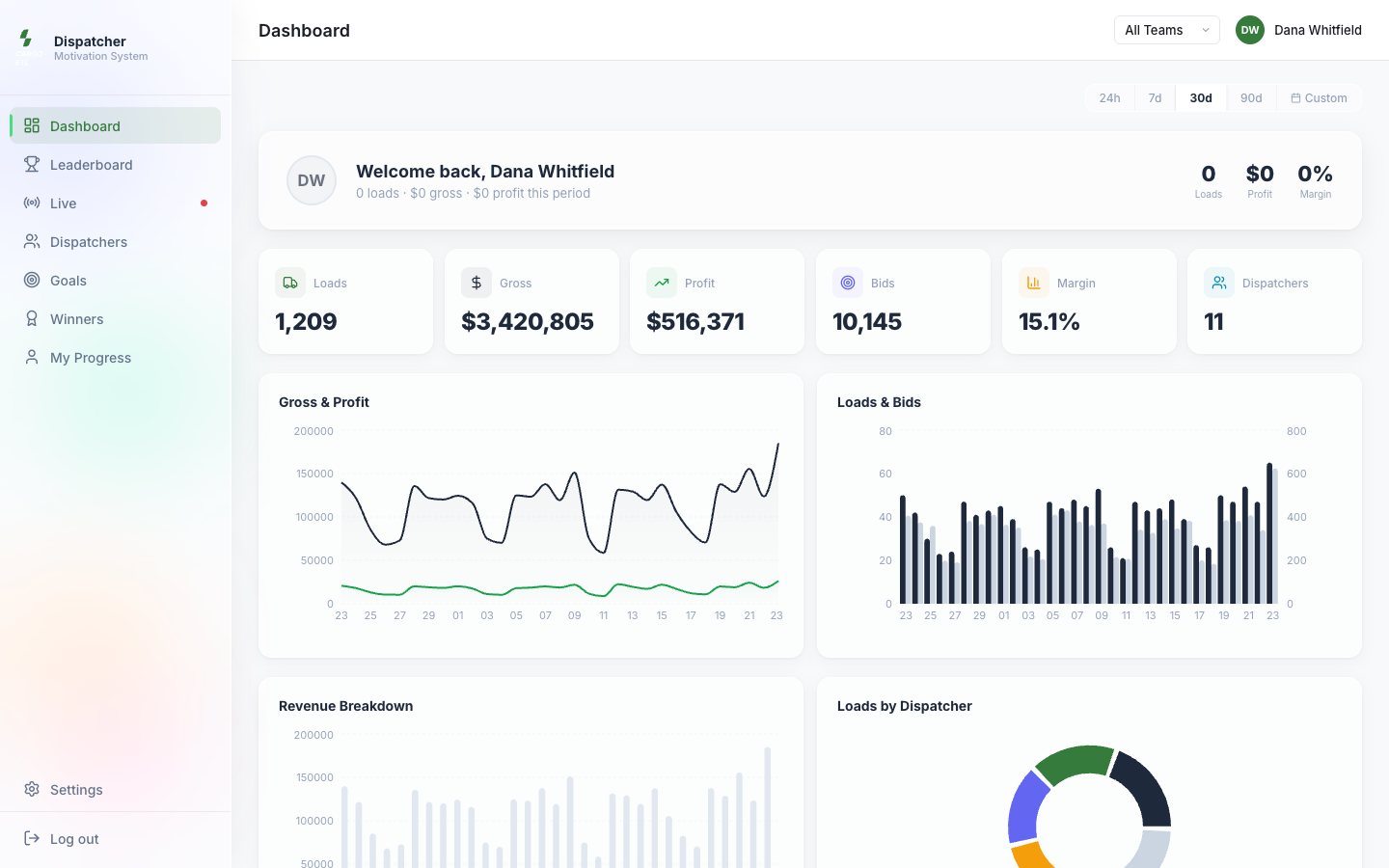
Сверху строка Welcome back с вашими собственными грузами, профитом и маржой за период. Ниже итоги компании: Loads, Gross, Profit, Bids, Margin, Dispatchers. Ещё ниже графики: гросс и профит по дням, грузы и биды, грузы по диспетчерам, лучшие диспетчеры, профит по диспетчерам и другие. Период переключается справа вверху: 24h, 7d, 30d, 90d, Custom.
Leaderboard
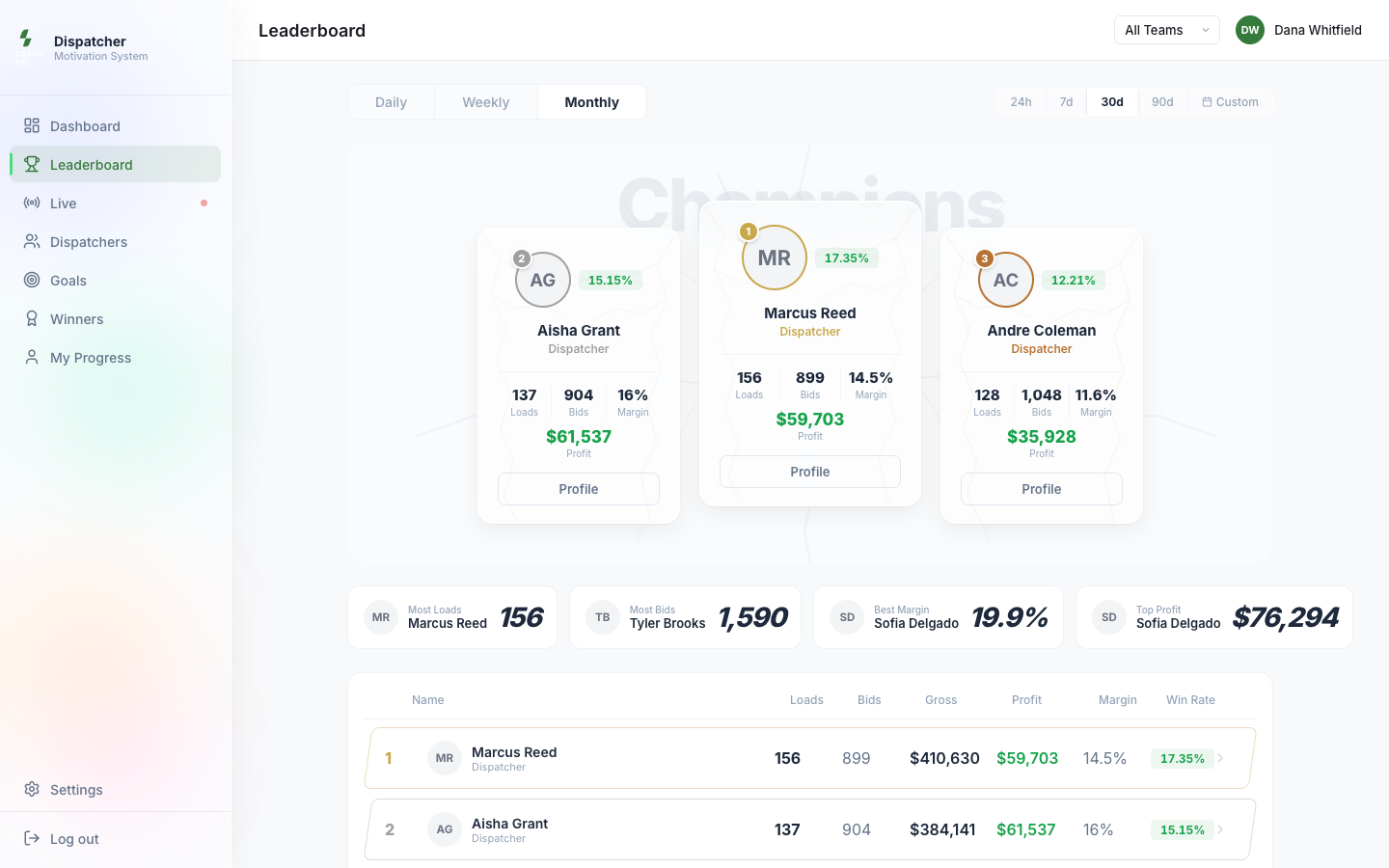
Страница соревнования. Вкладки Daily / Weekly / Monthly (и Yearly, если включён) показывают только раунды, у которых есть призы. Daily это последние 24 часа, Weekly последние 7 дней, Monthly последние 30 дней.
- Champions: тройка лидеров с грузами, бидами, маржой и профитом
- Четыре карточки: Most Loads, Most Bids, Best Margin, Top Profit
- Таблица всех диспетчеров: Loads, Bids, Gross, Profit, Margin, Win Rate. Нажмите на строку, откроется карточка диспетчера
- Prize Pool и Ends in: сумма призов раунда и сколько осталось, ниже карточки призов
Live
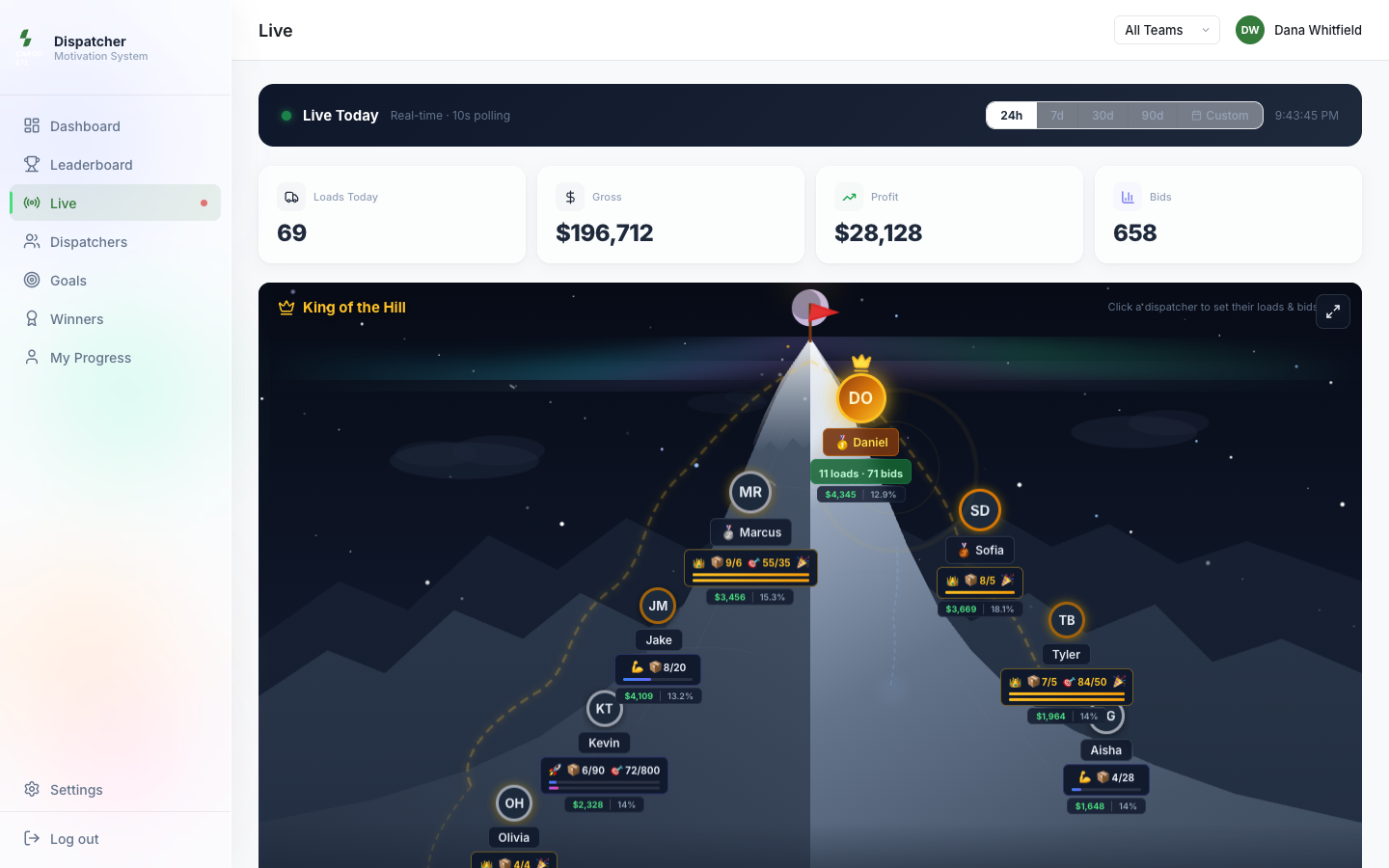
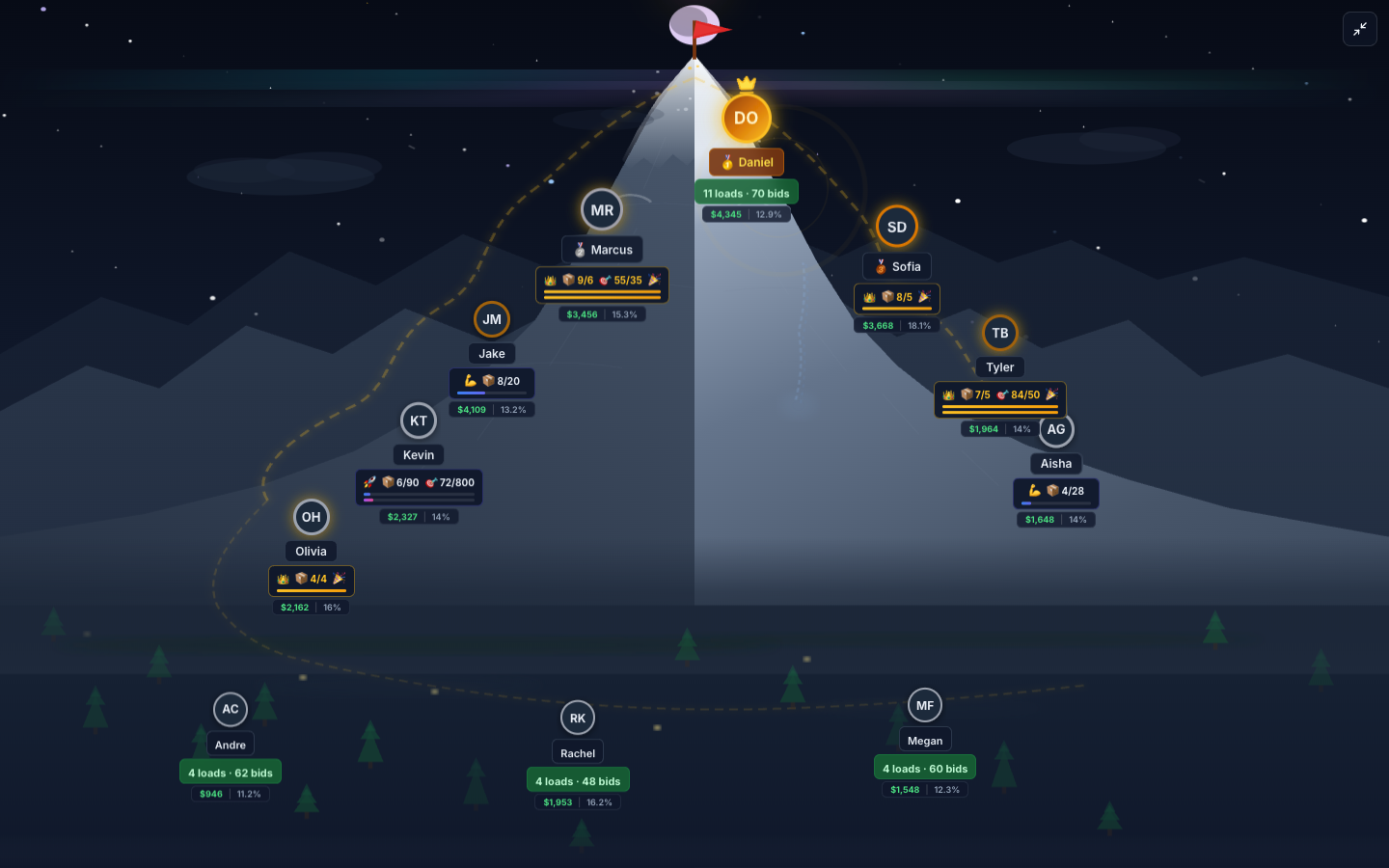
Экран для телевизора в офисе. Сверху Live Today и кнопки периода, дальше четыре итога (Loads Today, Gross, Profit, Bids), гора King of the Hill (лидер стоит на вершине), Gross Race, Activity Feed (кто забукал груз или отправил биды, пока страница открыта) и Live Standings.
Dispatchers
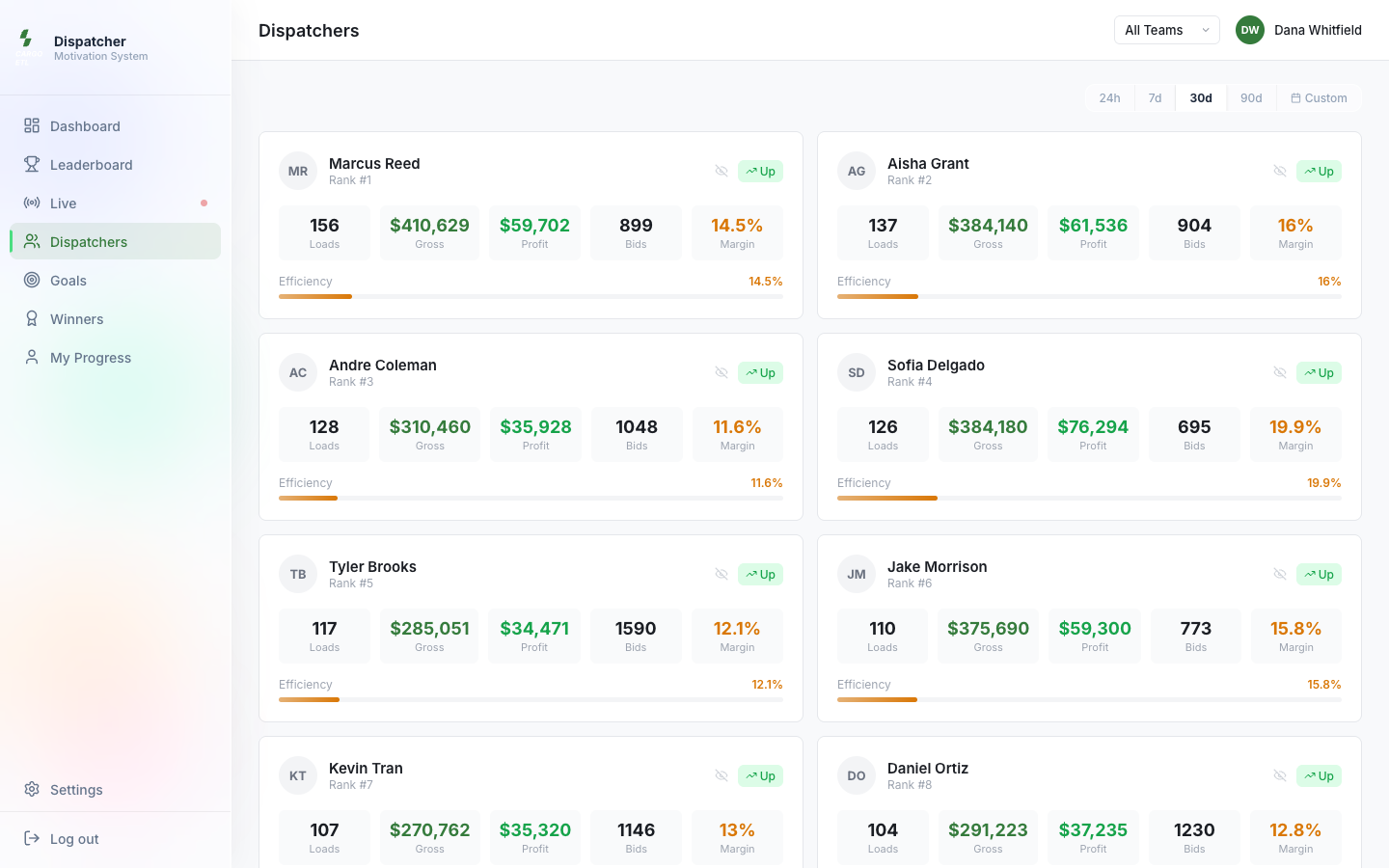
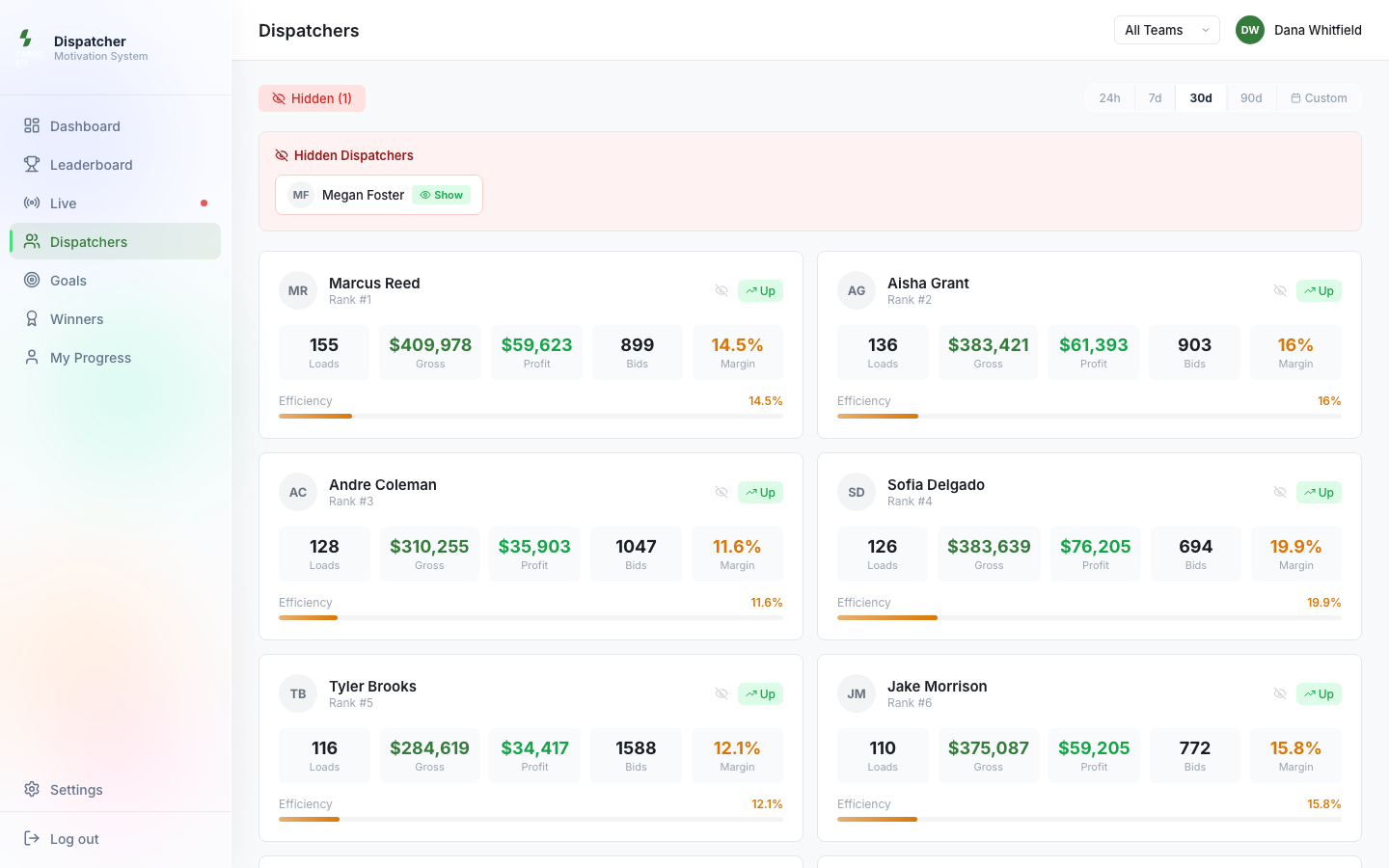
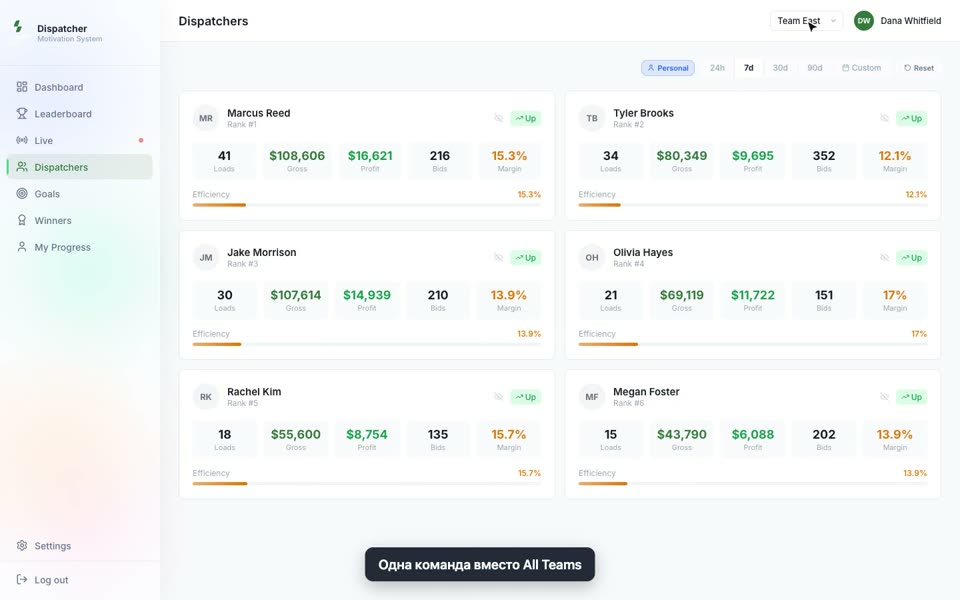
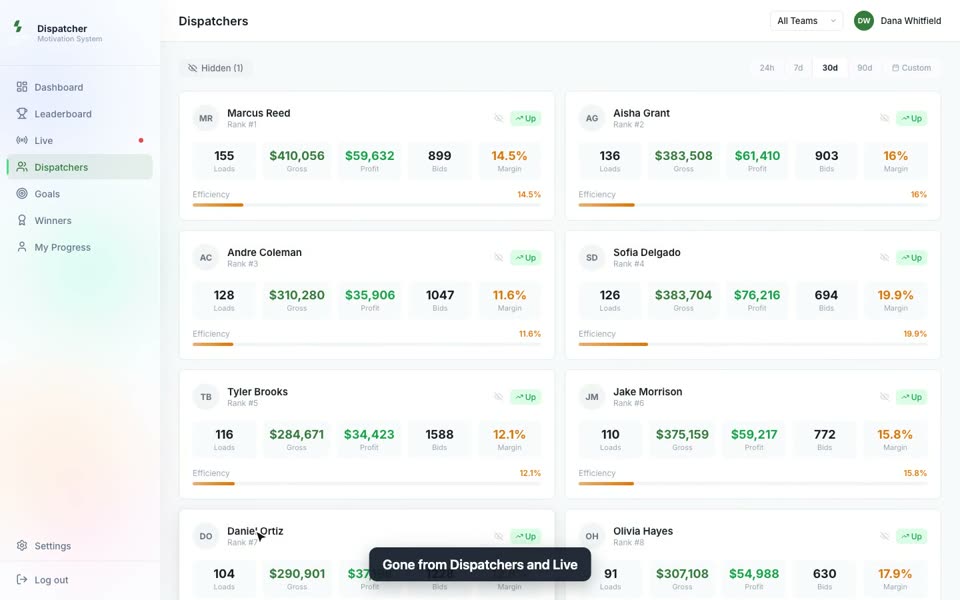
Карточка на каждого диспетчера за выбранный период: Loads, Gross, Profit, Bids, Margin, место и тренд.
Goals
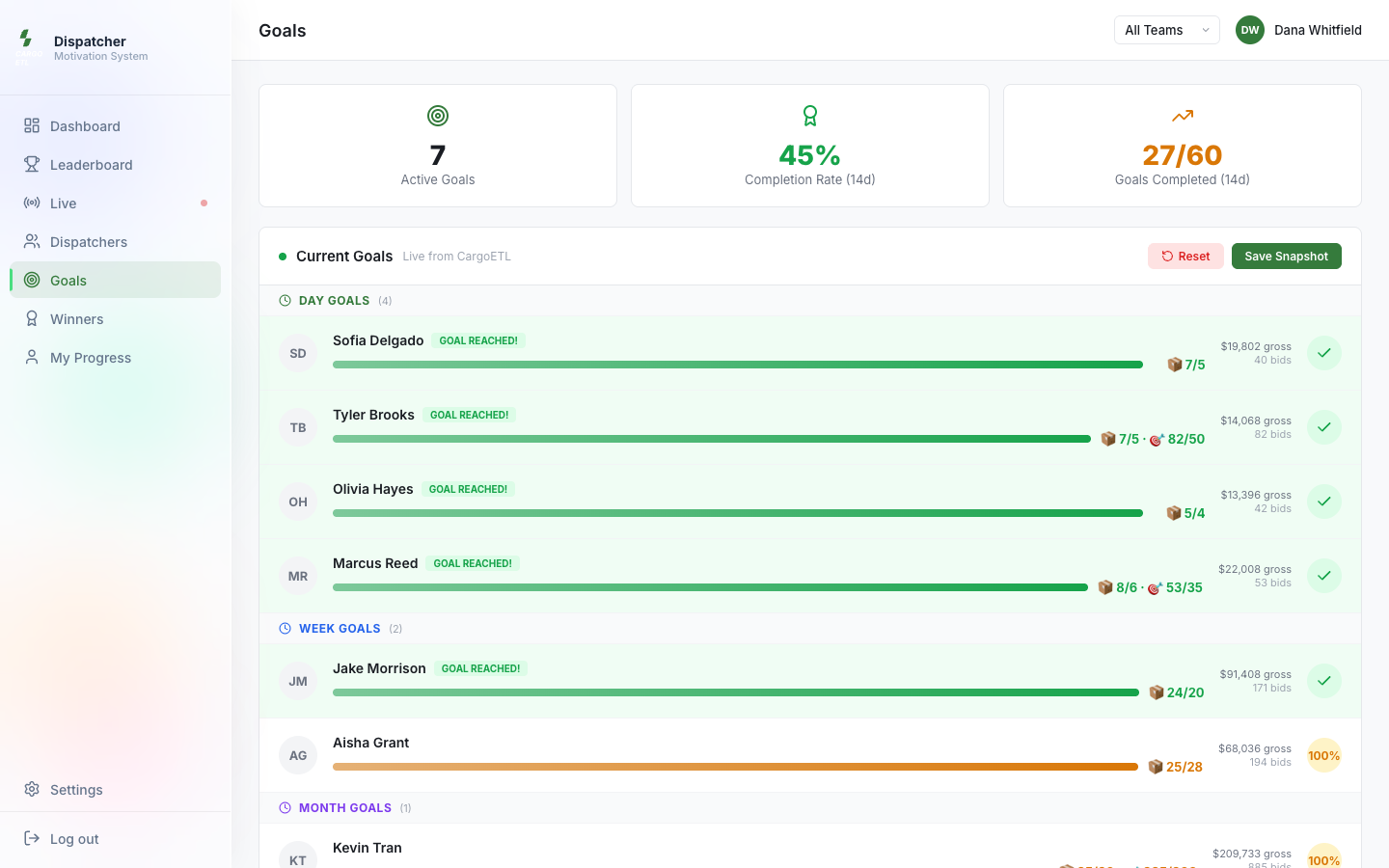
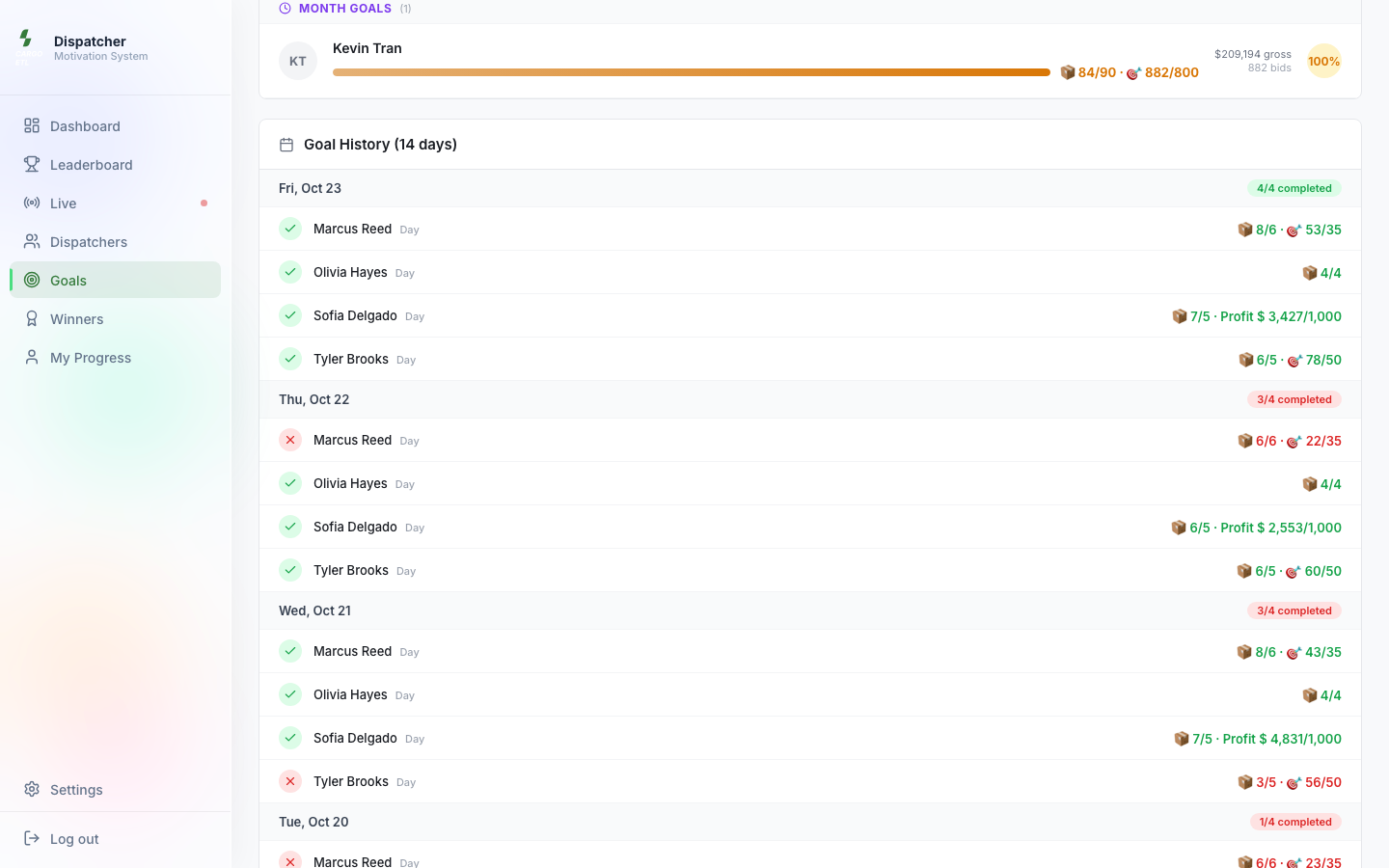
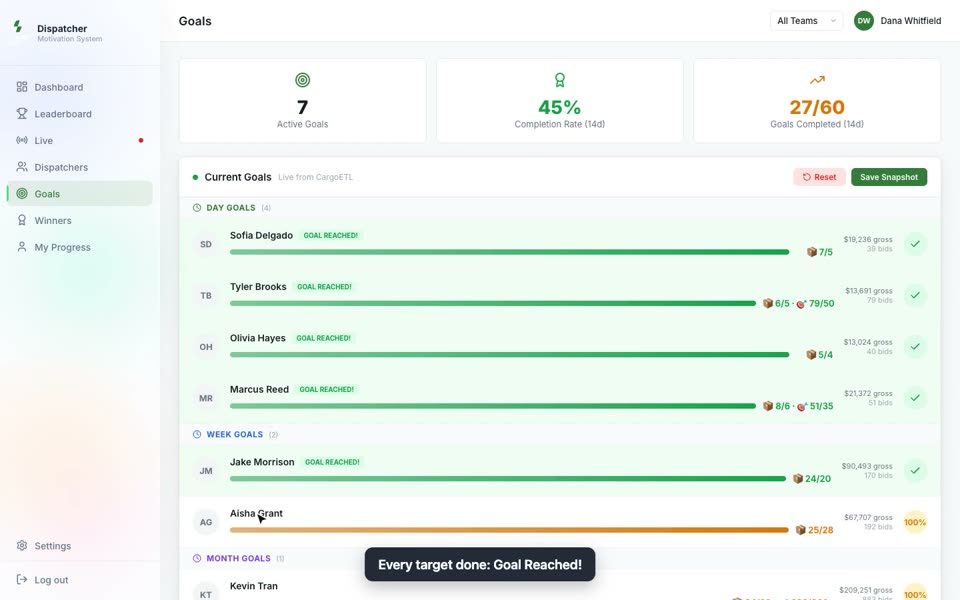
Active Goals, Completion Rate (14d), Goals Completed (14d), ниже Current Goals с полоской прогресса по каждой цели и Goal History (14 days): какие цели выполнены, по дням.
Winners
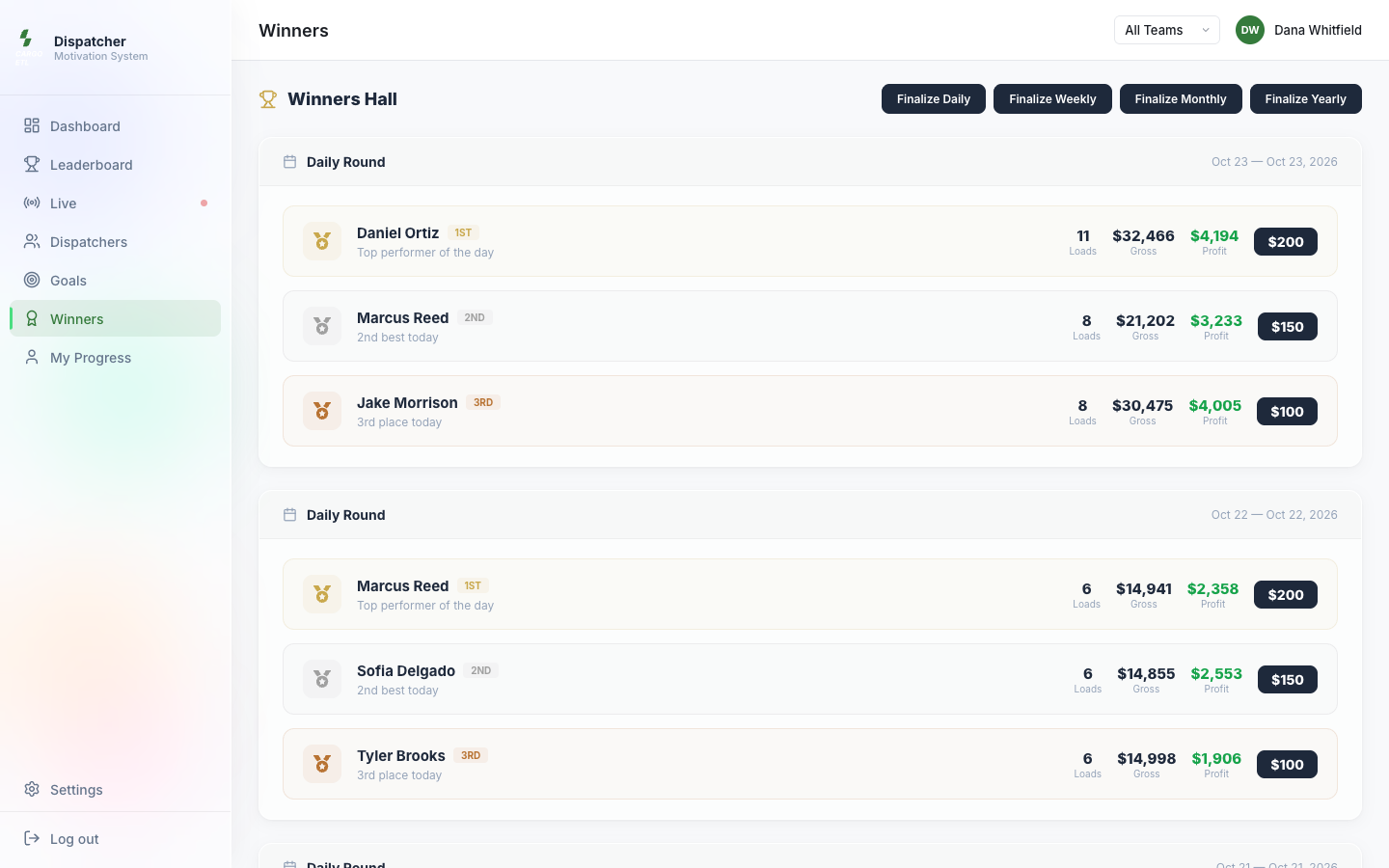
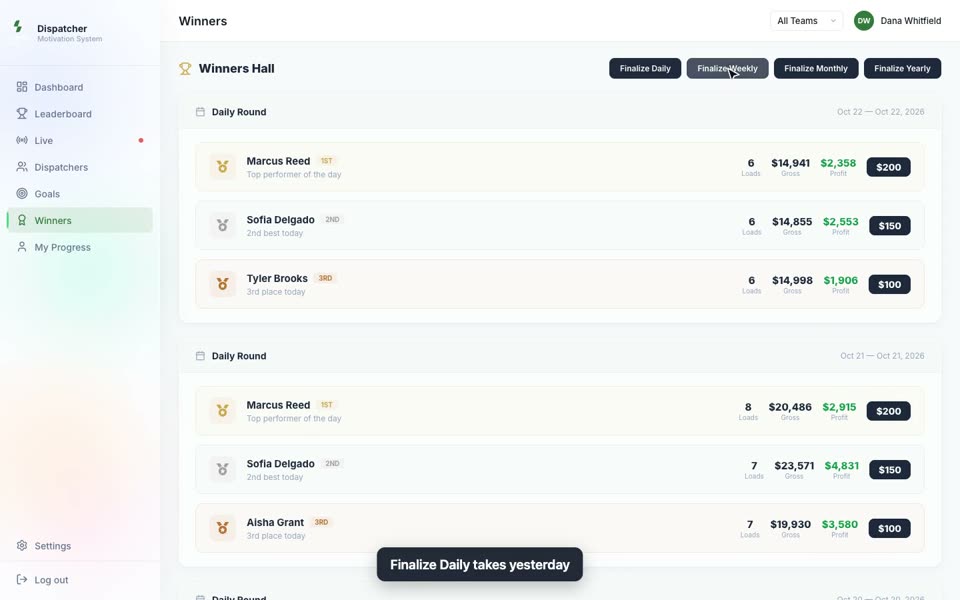
Winners Hall: места и призы прошлых раундов. У админов есть кнопки Finalize Daily / Weekly / Monthly / Yearly.
My Progress
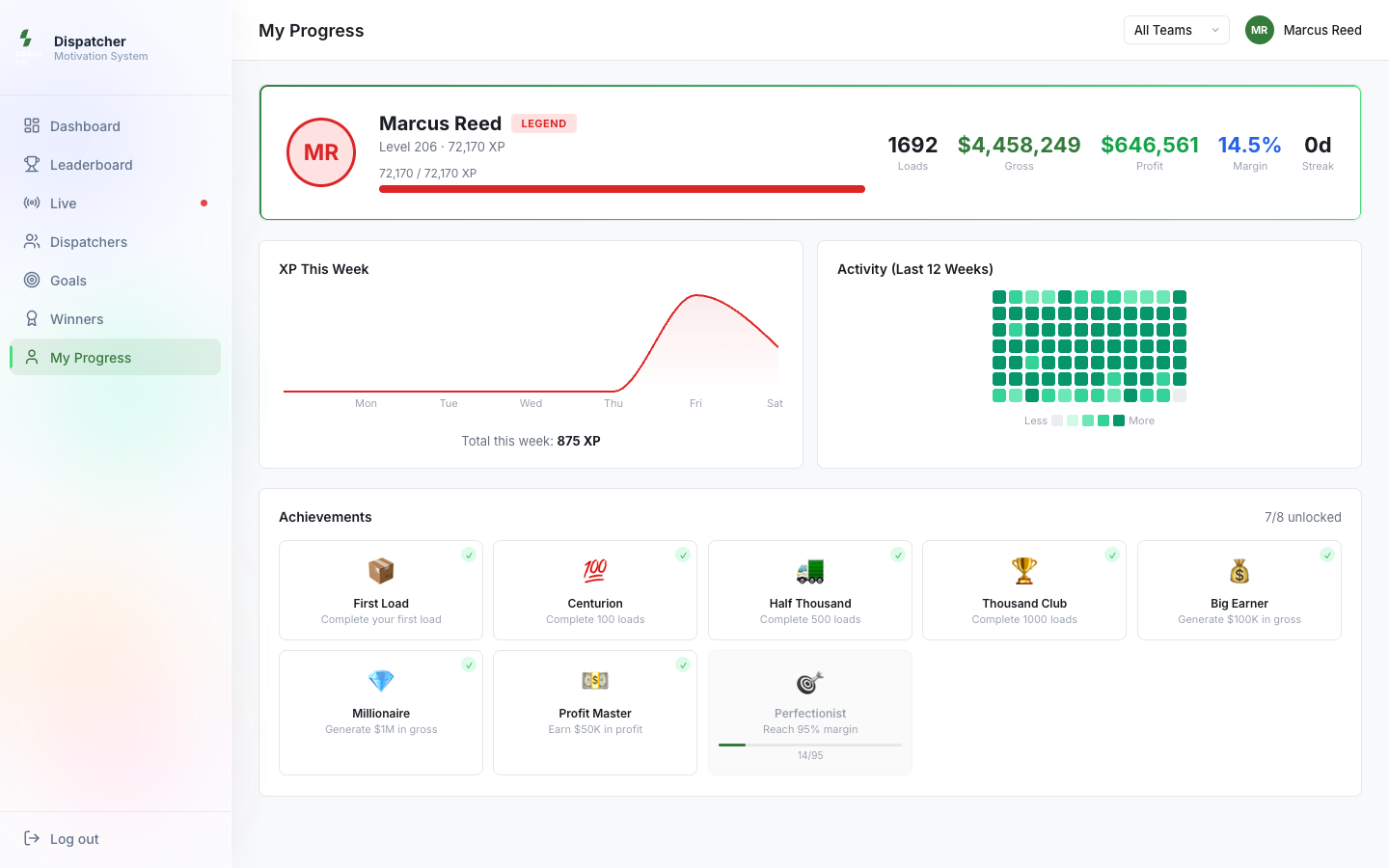
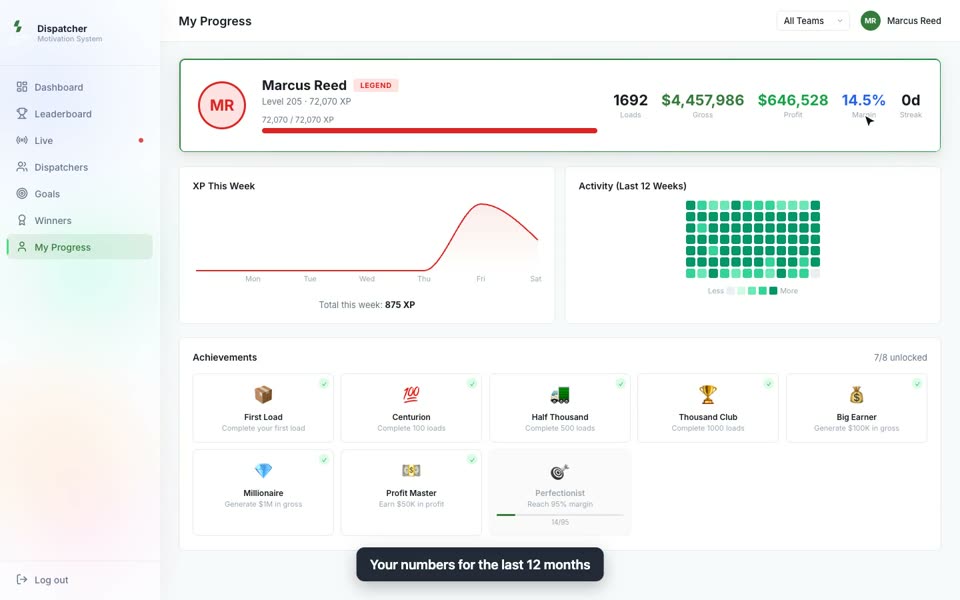
Своя страница диспетчера: ранг, уровень и очки XP, итоги за последние 12 месяцев, очки за эту неделю, активность за 12 недель и награды (Achievements).
Settings (только админы)
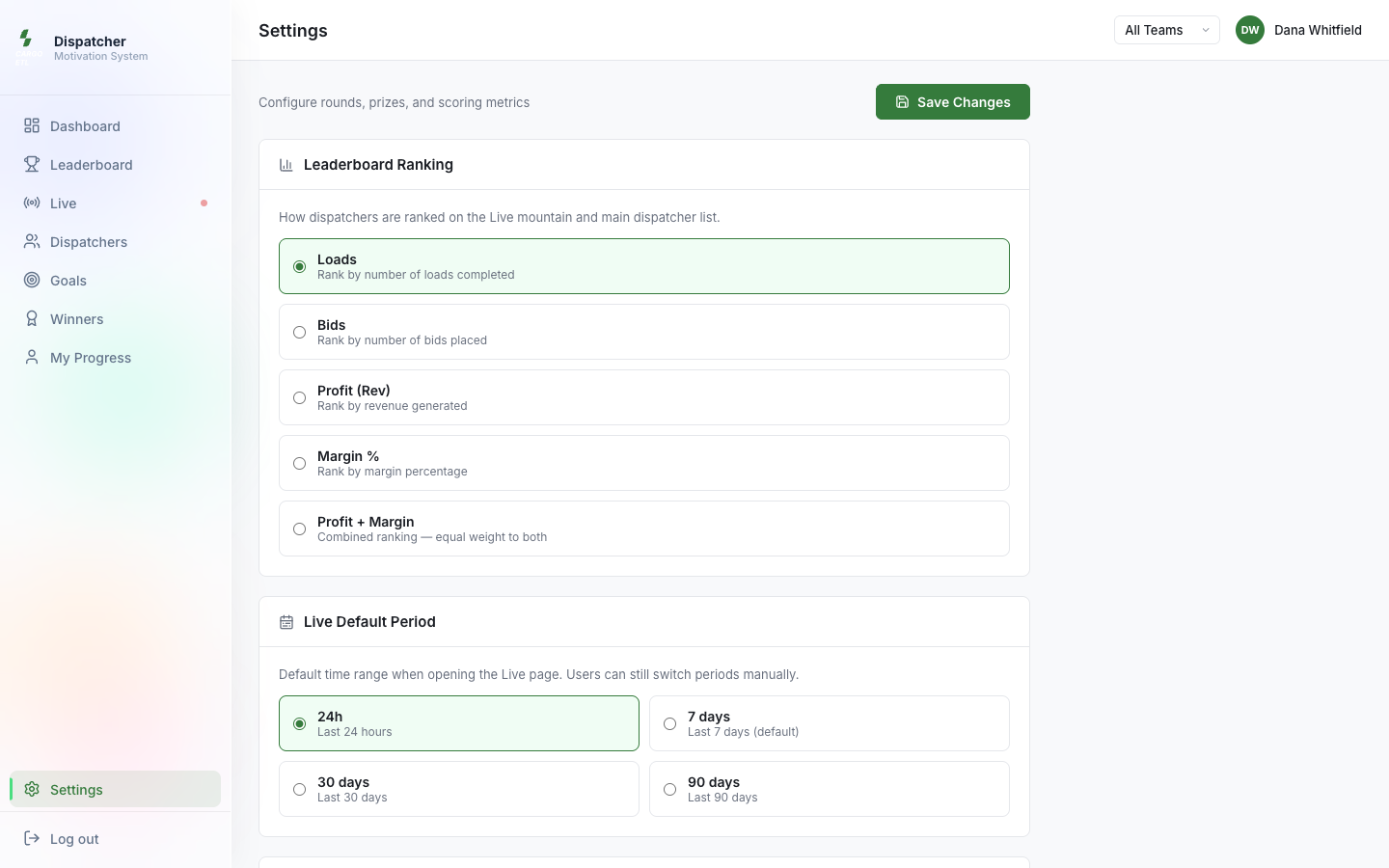
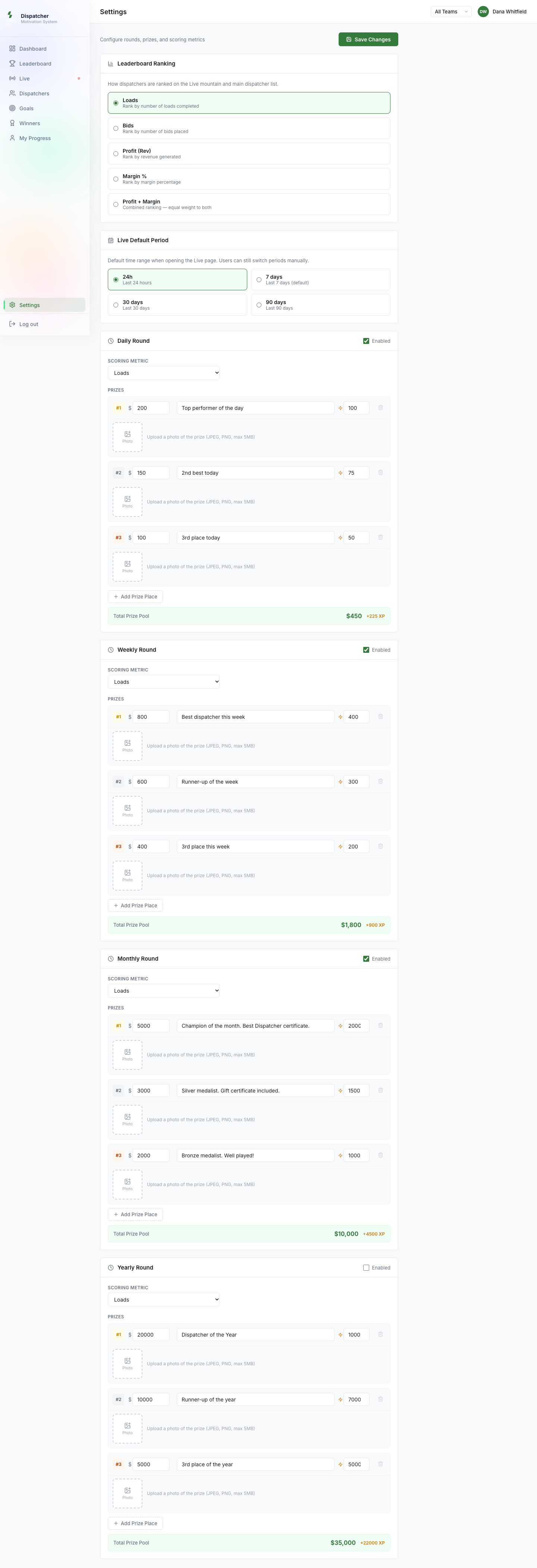
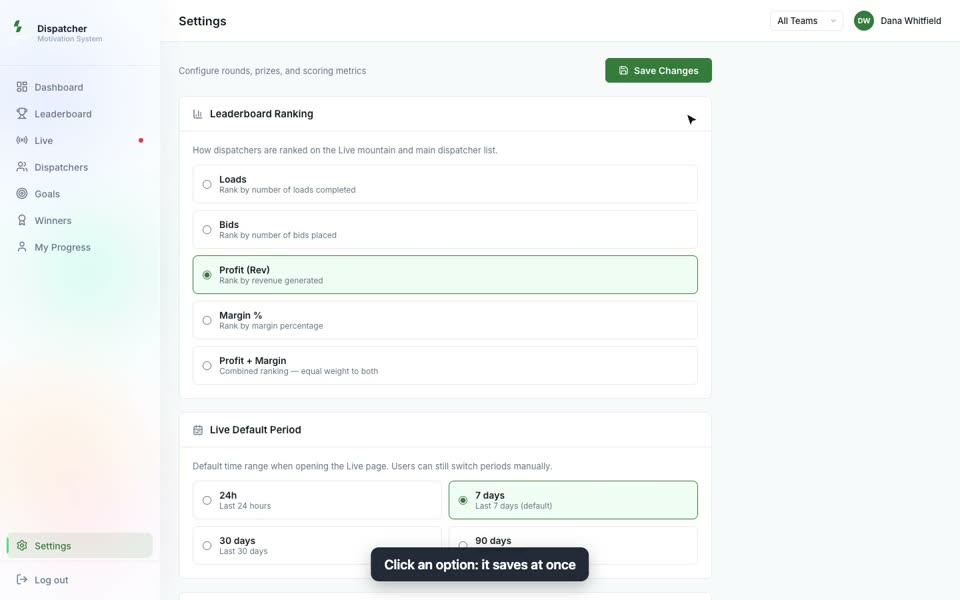
Leaderboard Ranking (по чему строится рейтинг), Live Default Period и блок на каждый раунд: Daily / Weekly / Monthly / Yearly Round с галочкой Enabled, Scoring Metric и Prizes.
Как сделать
Вывести Live на телевизор в офисе
- На телевизоре (или компьютере, подключённом к нему) откройте Leaderboard и войдите.
- Нажмите Live в меню.
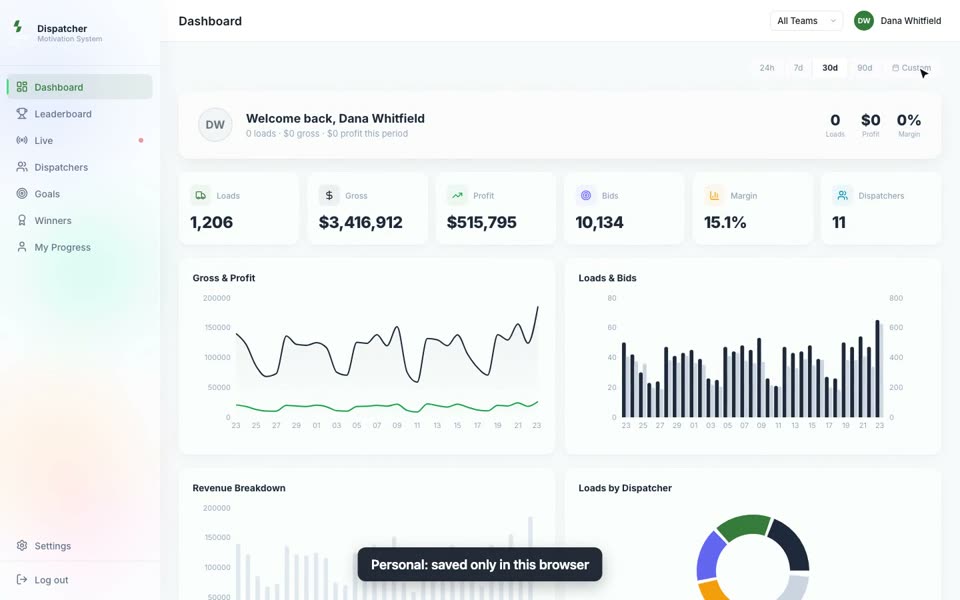
- Выберите период сверху: 24h покажет сегодняшний день. Выбор сохраняется только в этом браузере, у других ничего не меняется (появится значок Personal, кнопка Reset вернёт период по умолчанию).
- Нажмите квадратную кнопку в правом верхнем углу горы (Fullscreen). Гора займёт весь экран.
- Чтобы выйти, нажмите Esc или ту же кнопку.
Советы:
- Период по умолчанию для всех задаёт админ в Settings → Live Default Period.
- Если умный телевизор слабый, добавьте к адресу ?lite=1 (например jobleaderboard.com/live?lite=1): анимации выключатся, страница будет обновляться раз в минуту, а не каждые 10 секунд.
Выбрать период или одну команду
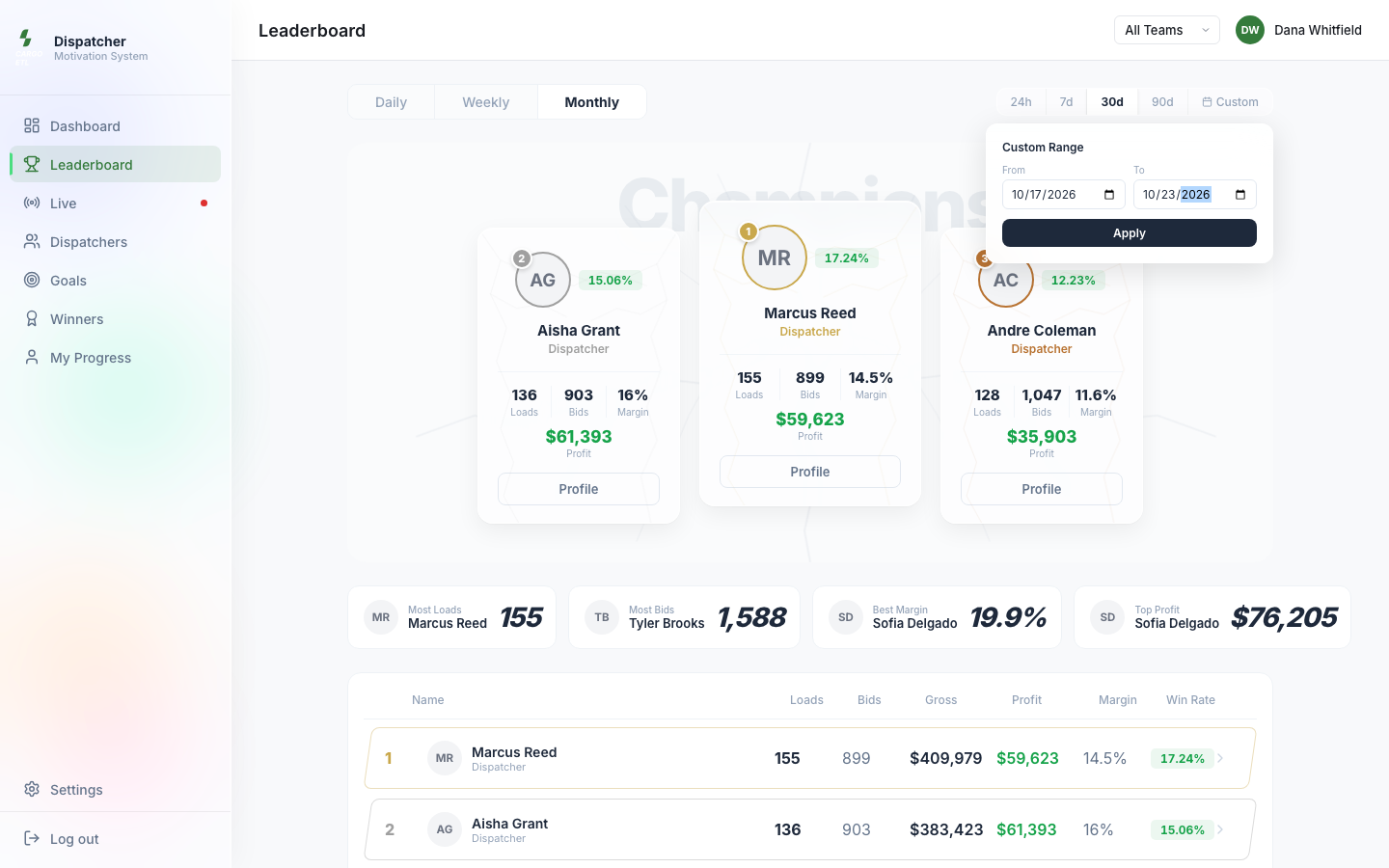
- На Dashboard, Leaderboard, Live или Dispatchers найдите кнопки периода справа вверху.
- 24h, 7d, 30d, 90d отсчитываются назад от текущей минуты: 24h это последние 24 часа, а не сегодня с полуночи.
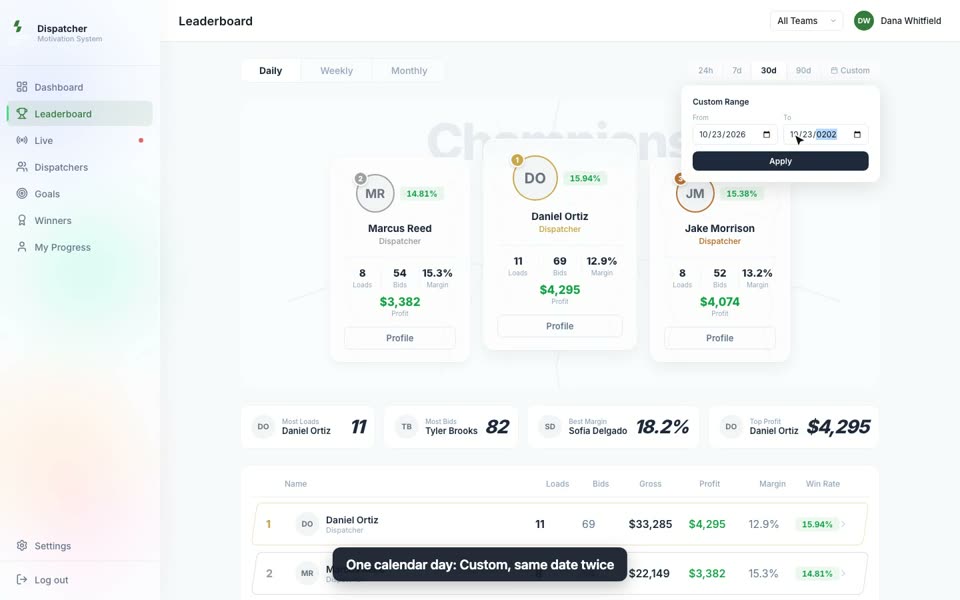
- Для точных дат нажмите Custom, выберите From и To и нажмите Apply. Свой период берёт целые дни, от полуночи до полуночи по восточному времени США (Eastern).
- На Dashboard, Live и Dispatchers выбранная кнопка (24h, 7d, 30d, 90d) запоминается только в этом браузере, и эти три страницы помнят её вместе. Это показывает значок Personal, кнопка Reset возвращает период по умолчанию. Свой период через Custom не запоминается.
- На странице Leaderboard выбранный период заменяет раунд: вкладки бледнеют, вместо Ends in написано Custom range. Чтобы вернуться к раунду, нажмите Daily, Weekly или Monthly.
- Чтобы смотреть одну команду, выберите её в списке справа вверху вместо All Teams. Выбор действует на всех страницах, пока вы его не поменяете.
Поставить цель диспетчеру
- Откройте Live.
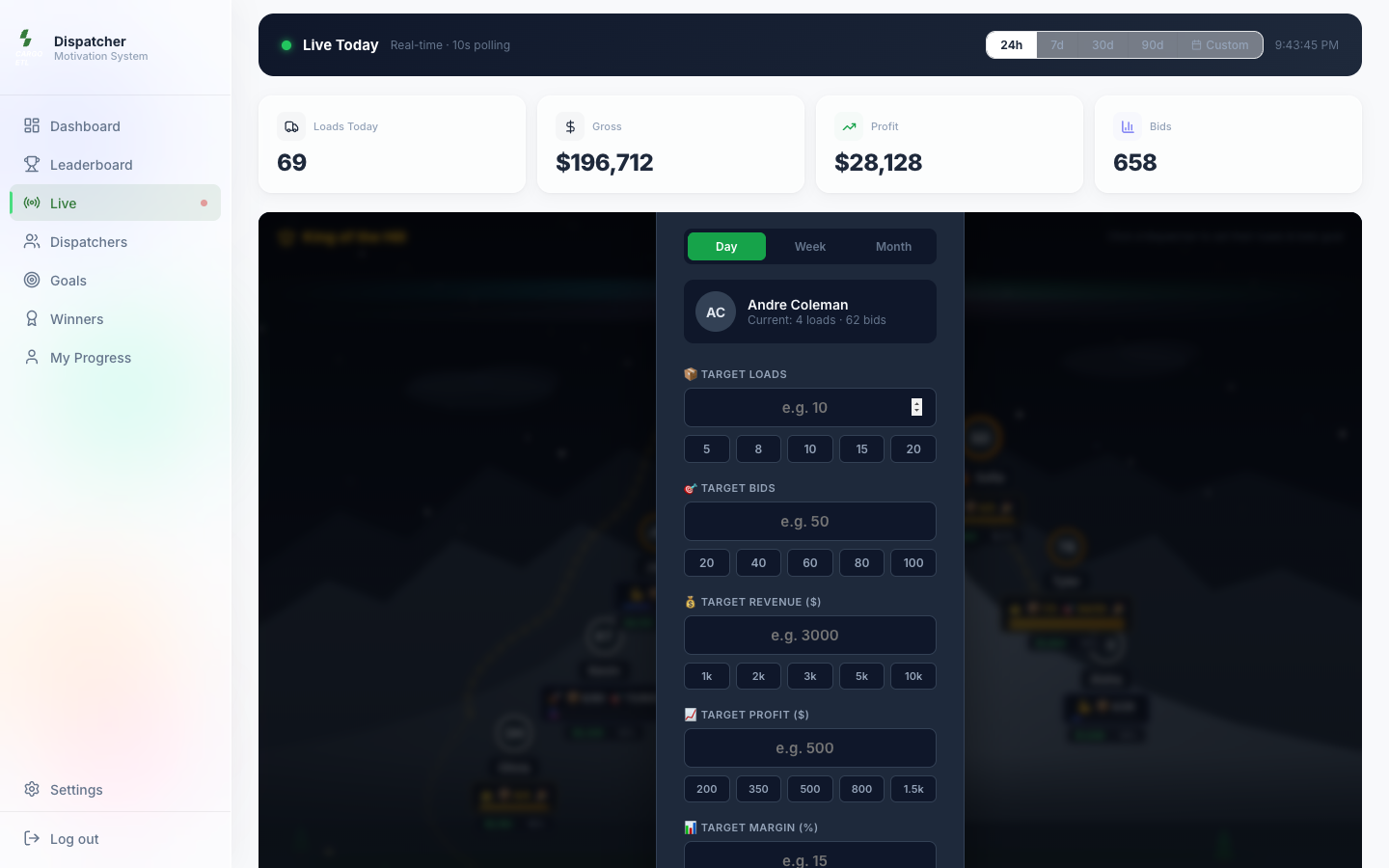
- Нажмите на диспетчера на горе. Откроется окно Set Goal (только у админов).
- Выберите период: Day, Week или Month.
- Заполните одно или несколько полей: Target Loads, Target Bids, Target Revenue ($), Target Profit ($), Target Margin (%). Маленькие кнопки под полем подставляют типовое число.
- Если нужно, задайте награду (Reward on completion): XP и Bonus ($).
- Нажмите Set Goal.
Цель появится на горе под именем диспетчера с полоской прогресса и на странице Goals. Цель выполнена, когда достигнуты все заполненные показатели. Цель на день считается с полуночи по восточному времени США (Eastern), на неделю с понедельника, на месяц с 1-го числа.
Изменить или удалить цель
- Откройте Live и снова нажмите на диспетчера на горе.
- Выберите период цели: Day, Week или Month. В окне появится цель, которая стоит сейчас.
- Чтобы изменить, поправьте числа и нажмите Set Goal.
- Чтобы удалить, нажмите Remove Day Goal (или Remove Week Goal, Remove Month Goal).
Посмотреть цели и их историю
- Откройте Goals.
- Сверху: Active Goals (сколько целей сейчас), Completion Rate (14d) и Goals Completed (14d) (сколько выполнено за 14 дней).
- В Current Goals видно каждую цель и прогресс «сделано / цель». Зелёная строка с Goal Reached! значит выполнены все показатели.
- В Goal History (14 days) каждый закрытый день, неделя и месяц: зелёная галочка выполнено, красный крестик нет, рядом цифры «сделано / цель».
История сохраняется сама после полуночи по Eastern. Save Snapshot сохраняет сегодняшние результаты сразу. Reset сохраняет снимок и начинает период заново (программа переспросит).
Настроить соревнование на день, неделю, месяц
- Нажмите Settings в меню (только у админов).
- Найдите раунд: Daily Round, Weekly Round, Monthly Round или Yearly Round. Поставьте галочку Enabled.
- В Scoring Metric выберите, кто побеждает: Loads, Bids, Profit (Rev), Margin % или Profit + Margin.
- В Prizes укажите для каждого места сумму ($), описание и XP. Add Prize Place добавляет место, значок корзины удаляет.
- Чтобы добавить фото приза, нажмите Photo рядом с местом и выберите JPEG или PNG до 5 МБ.
- Нажмите Save Changes вверху. Кнопка сменится на Saved!.
Раунд появится вкладкой на странице Leaderboard с суммой Prize Pool и временем Ends in.
Зафиксировать победителей раунда
- Откройте Winners (кнопки Finalize есть только у админов).
- Нажмите Finalize Daily (вчерашний день), Finalize Weekly (последние 7 дней), Finalize Monthly (последние 30 дней) или Finalize Yearly (последние 365 дней).
- Программа скажет, сколько победителей сохранено, например «3 winners saved!». Раунд появится в Winners Hall с местами, цифрами и призами.
Каждый раунд фиксируется один раз. На повторное нажатие программа ответит «already_finalized». Места считаются по Scoring Metric раунда в Settings. Место получает только тот, у кого результат больше нуля.
Выбрать, по чему строится рейтинг
- Нажмите Settings в меню (только у админов).
- В Leaderboard Ranking выберите Loads, Bids, Profit (Rev), Margin % или Profit + Margin. Кнопки сохранения нет: настройка сохраняется сразу и показывает Saved.
- Порядок поменяется на горе в Live и на странице Dispatchers.
Там же Live Default Period задаёт, что покажет Live, когда её открывают: 24h, 7 days, 30 days или 90 days. Тоже сохраняется сразу. Каждый всё равно может переключить период у себя, и этот выбор останется только в его браузере.
Leaderboard Ranking и Scoring Metric раунда это разные вещи: метрика решает места и призы раунда, а рейтинг задаёт обычный порядок на Live и Dispatchers.
Посмотреть цифры одного диспетчера
- Откройте Dispatchers: у каждого Loads, Gross, Profit, Bids, Margin за период.
- Поменяйте период справа вверху: 24h, 7d, 30d, 90d или Custom (выберите From и To, потом Apply).
- Чтобы смотреть одну команду, выберите её вверху вместо All Teams.
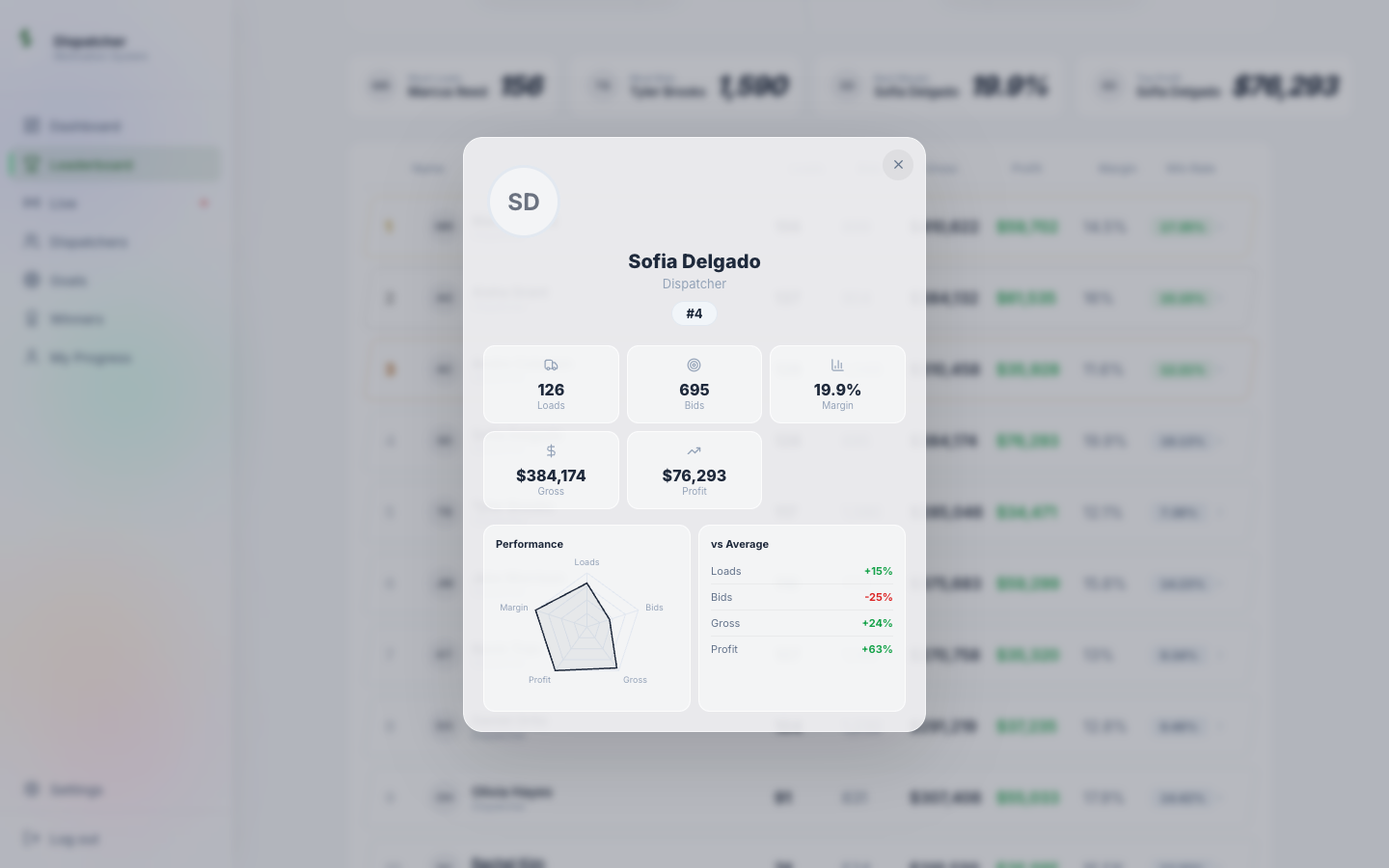
- На Leaderboard или Live нажмите на строку диспетчера (или Profile под лидером). В карточке цифры, место, график Performance и vs Average: насколько диспетчер выше или ниже среднего по команде.
Посмотреть свой прогресс (для диспетчера)
- Нажмите My Progress в меню.
- Сверху: ваш ранг (от Rookie до Legend), уровень и очки XP, а также Loads, Gross, Profit, Margin за последние 12 месяцев.
- XP This Week: дополнительные очки за эту неделю, за цели и призовые места.
- Activity (Last 12 Weeks): квадрат на каждый день, чем темнее, тем больше работы.
- Achievements открываются сами, когда вы до них доходите (First Load, Centurion, Millionaire и другие). Полоска показывает, сколько осталось.
На Dashboard строка Welcome back показывает ваши грузы, профит и маржу за выбранный период.
Скрыть диспетчера или добавить фото
- Откройте Dispatchers (только у админов).
- Чтобы скрыть человека (например, он уволился), нажмите перечёркнутый глаз на его карточке и подтвердите. Его больше не видно на странице Dispatchers и на Live.
- Чтобы вернуть, нажмите Hidden (N) слева вверху, потом Show.
- Чтобы добавить фото, нажмите на кружок с инициалами на карточке и выберите файл: JPEG, PNG, WebP или GIF до 5 МБ. Фото появится на табло. Чтобы заменить, загрузите новое.
Частые вопросы
Цифра не совпадает с Cargo ETL
Своих цифр у Leaderboard нет, он берёт их из Cargo ETL. Проверьте четыре вещи:
- Период. Daily, 24h и другие кнопки отсчитывают назад от текущей минуты. Чтобы сравнить один календарный день, нажмите Custom и выберите одну и ту же дату в From и To. Дни считаются по восточному времени США (Eastern).
- Команда. В списке справа вверху должно стоять All Teams.
- Названия. Profit здесь это то, что в статистике Cargo ETL называется revenue. Gross это сумма ставок по грузам.
- Скрытые диспетчеры. Их нет на Live и Dispatchers. Админ видит их под кнопкой Hidden (N) на странице Dispatchers.
Если всё равно не сходится, запишите диспетчера, даты и обе цифры и отправьте в поддержку Cargo ETL.
Нужно ли что-то вводить в Leaderboard?
Нет. Диспетчеры и цифры приходят из Cargo ETL. Если цифра кажется неправильной, сначала проверьте её в Cargo ETL.
Нового диспетчера нет на табло
Он появится после первого бида или груза за выбранный период. Список диспетчеров обновляется из Cargo ETL каждые несколько минут.
Почему у кого-то есть Settings, а у меня нет?
Settings, цели, скрытие, фото и Finalize доступны ролям Owner, Admin и Manager в Cargo ETL.
На странице входа ошибка
- SSO token has expired: вернитесь в Cargo ETL и снова нажмите L
- This Cargo ETL user has not been synchronized into Leaderboard yet: новый пользователь появляется в Leaderboard через несколько минут после того, как его завели в Cargo ETL. Попробуйте позже
- This SSO link is not valid for this company: ваша компания ещё не подключена к Leaderboard. Напишите в поддержку Cargo ETL
- This user is not active: пользователь выключен в Cargo ETL
- На странице написано Sign in through Cargo ETL и нет полей для входа: откройте Leaderboard кнопкой L в Cargo ETL
Я поменял период на телевизоре, теперь он у всех?
Нет. Кнопки периода сохраняются только в вашем браузере. Период по умолчанию для всех в Settings → Live Default Period.
Почему итоги на Dashboard не меняются, когда я выбираю команду?
Шесть итогов и графики по дням на Dashboard всегда по всей компании. Чтобы сравнить команды, выберите команду на Leaderboard или Dispatchers.
Почему в Welcome back нули?
Там ваши собственные грузы. Если вы сами не букаете грузы (например, вы владелец), там будут нули. Итоги компании сразу ниже.
Как считаются очки XP?
XP считаются по Cargo ETL за последние 31 день: 50 XP за каждый груз, 2 XP за бид и 1 XP за каждый доллар профита. Каждые 350 XP это один уровень. Ранги: Rookie, Bronze (500 XP), Silver (1 500), Gold (3 000), Platinum (5 000), Diamond (8 000), Legend (12 000). Награды за цели и призовые места видны в XP This Week.
Может ли диспетчер поставить себе фото?
Нет. Фото добавляет админ на странице Dispatchers.
Бонусы за призы платятся автоматически?
Нет. Leaderboard показывает и записывает победителей и бонусы. Деньги компания платит как обычно.
Winners Hall пустой
Победителей записывают кнопками Finalize на странице Winners.
На Live написано «Waiting for activity...»
Activity Feed показывает только то, что случилось, пока страница открыта. Оставьте Live открытой, события появятся.
Все ролики (13)
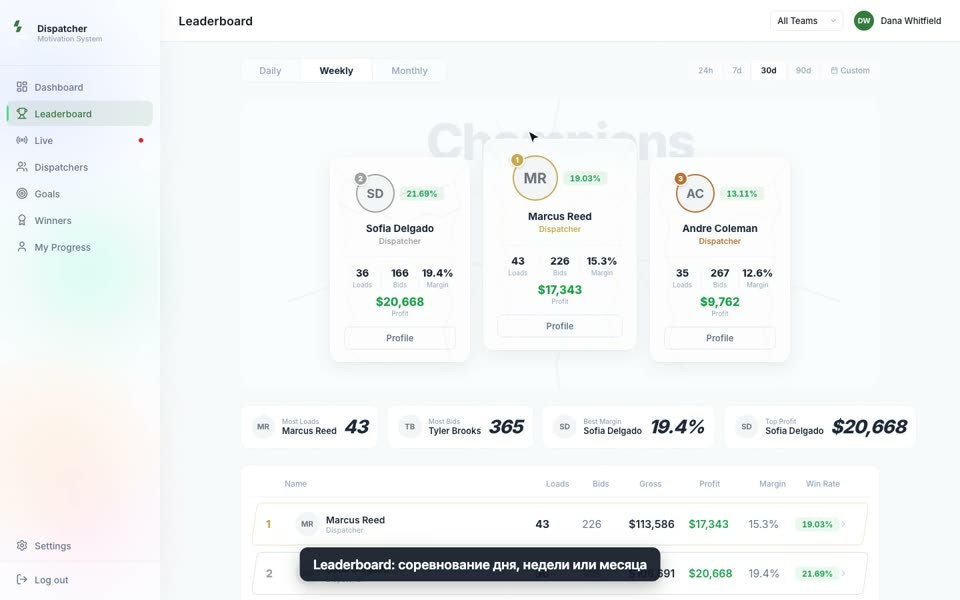 Обзор Leaderboard1:10
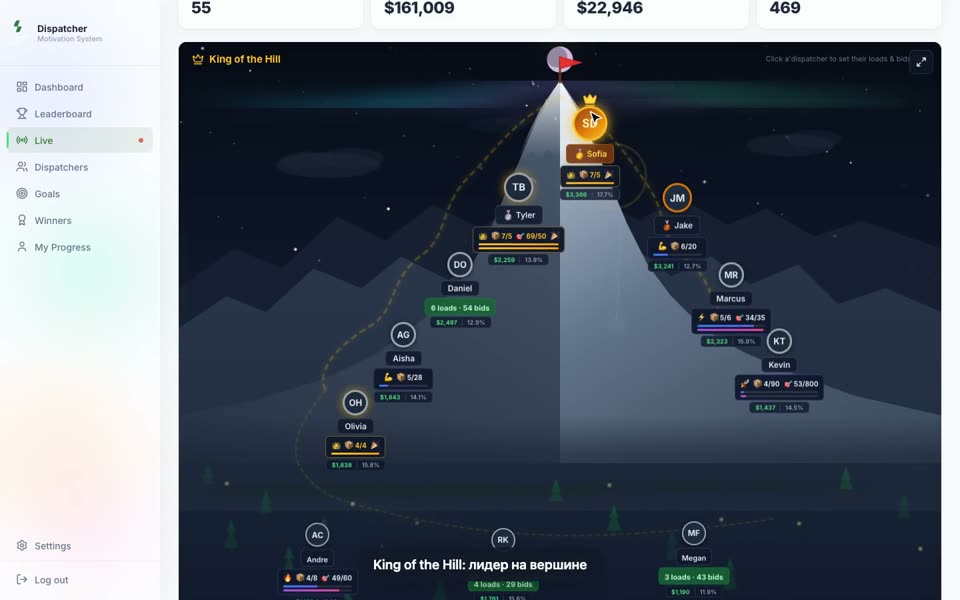 Live на телевизор в офисе0:54
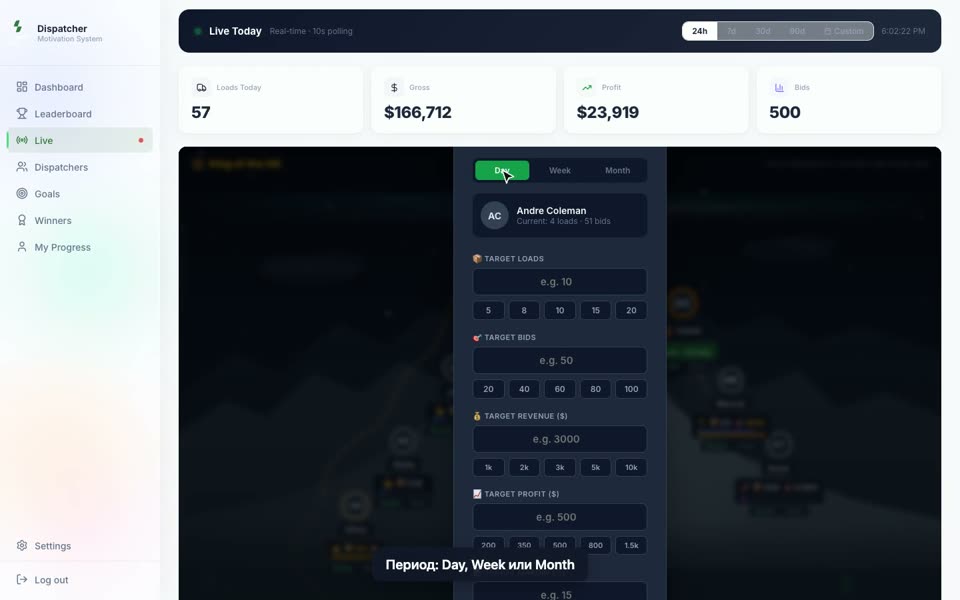 Поставить цель0:49
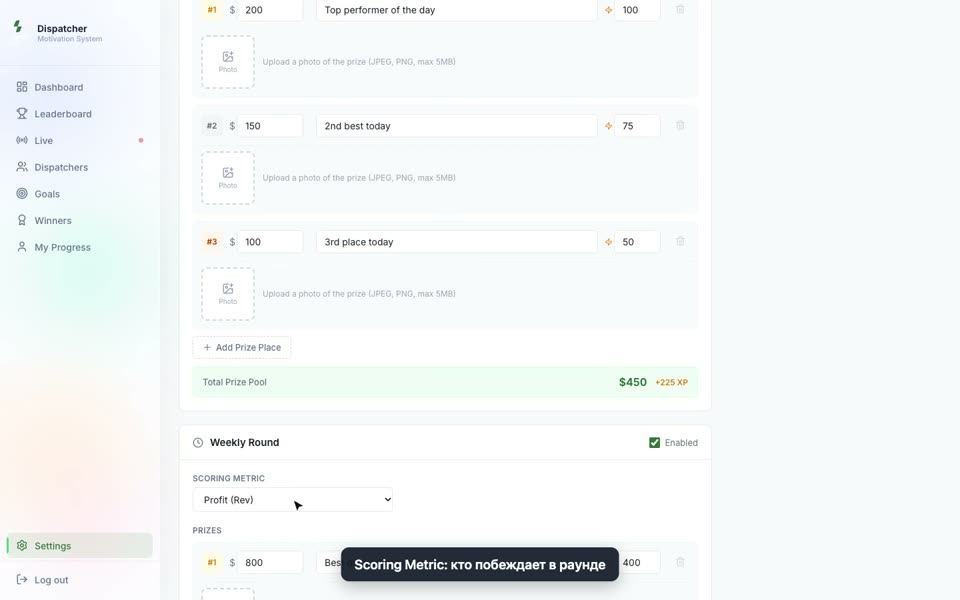 Настроить соревнование1:09
 Цифры одного диспетчера0:48
 Sign in and who sees what0:46
 Pick a period or one team0:55
 Check goals and their history0:53
 Record the winners0:56
 Choose how dispatchers are ranked0:47
 Your own progress0:49
 Hide a dispatcher or add a photo0:37
 A number differs from Cargo ETL0:59